Revisa los bordes
Amplía las asas, los bordes claros y los huecos. Busca partes que falten, halos o zonas donde el fondo invada el producto.
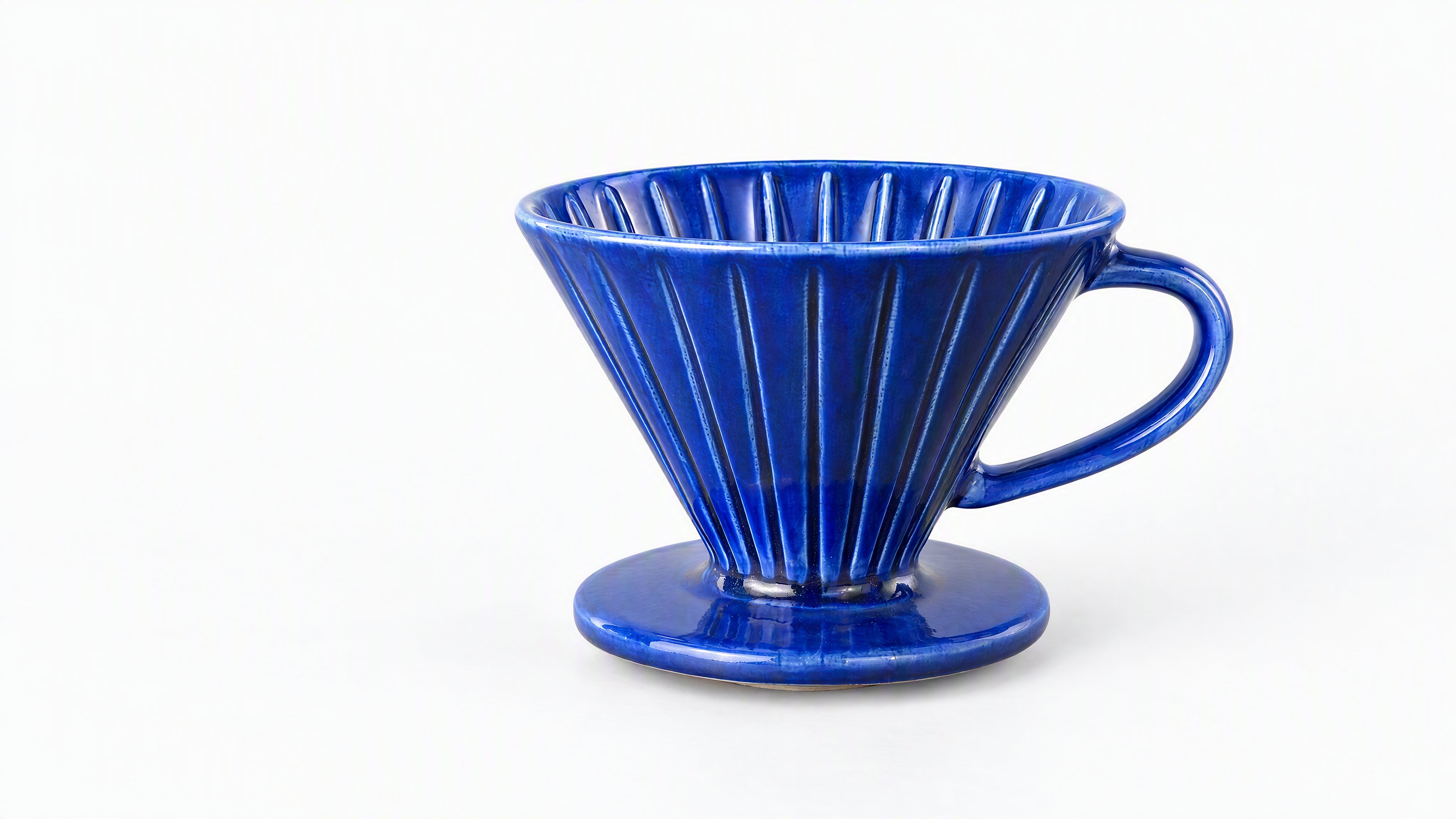
Añade tu foto en Imágenes de producto y elige Blanco para obtener un fondo blanco puro. Explora los ejemplos de Sunburst para crear escenas blancas o blanco roto.
Se requiere un plan de pago · Sube la foto de tu producto
Ejemplo e instrucciones de Sunburst
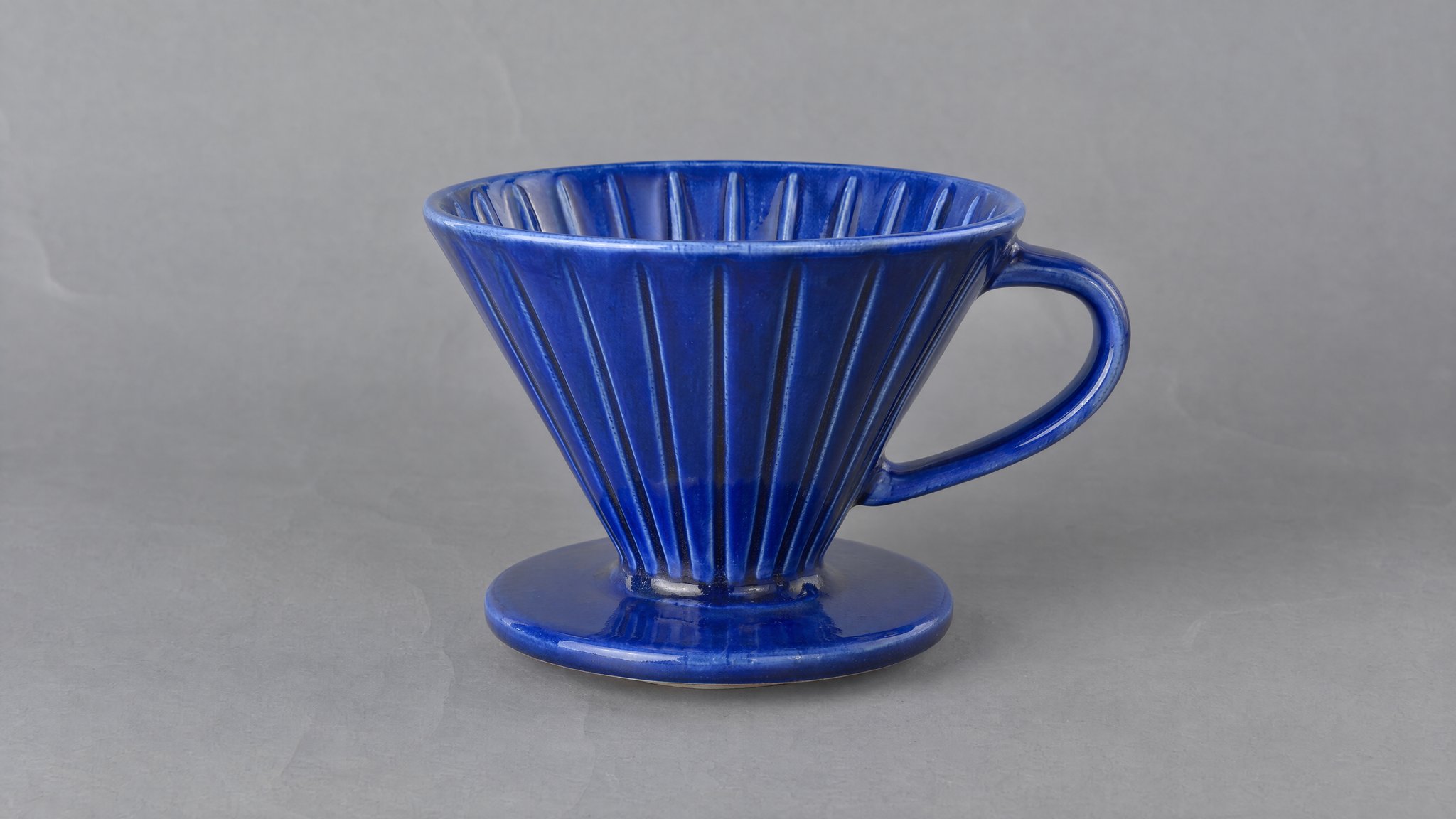
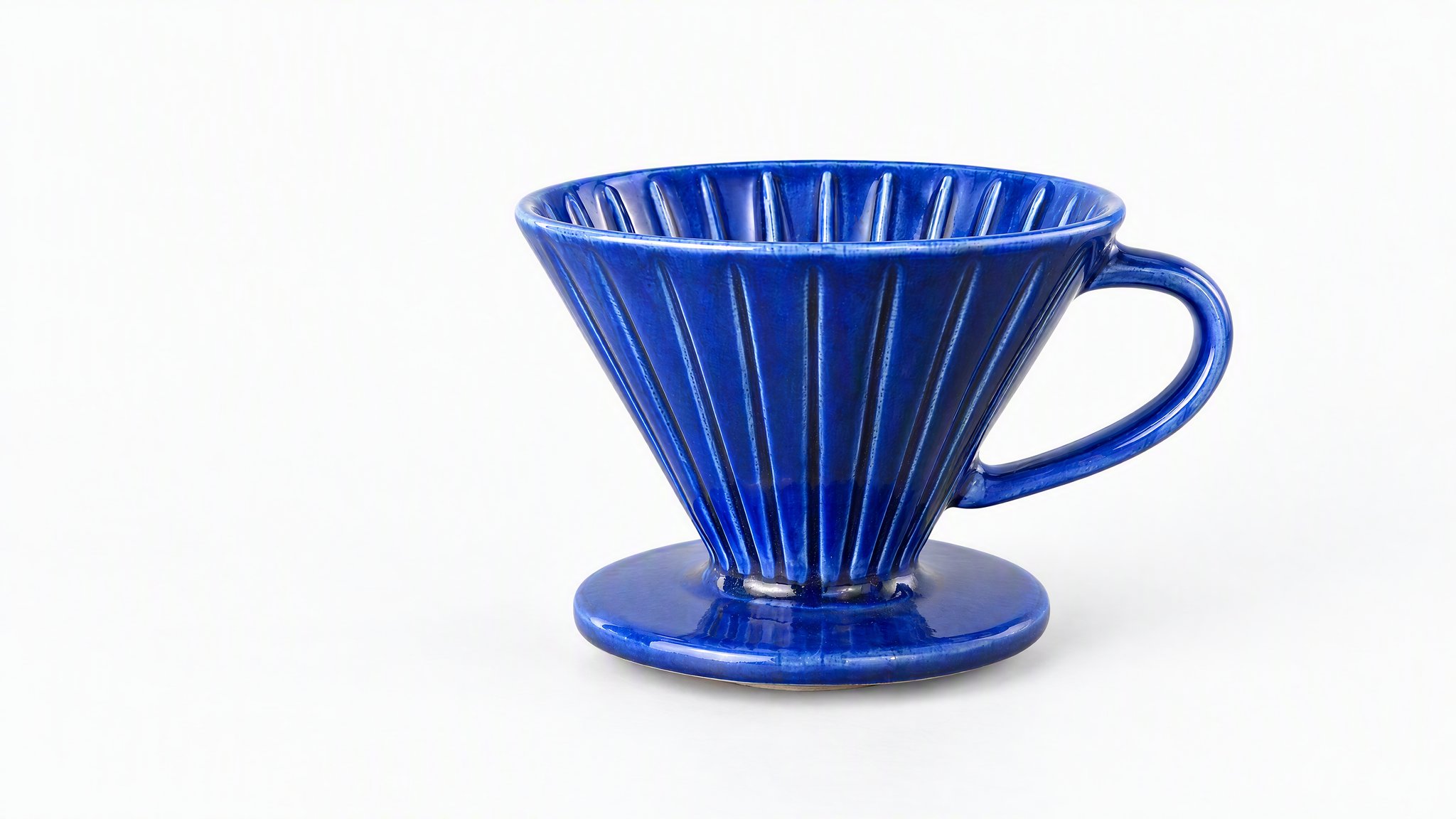
Compara el filtro sobre papel gris con pliegues con la escena de estudio blanca. Amplía la imagen para revisar el hueco del asa, las nervaduras y el esmalte.
Cerámica, cuero blanco y vidrio
Creamos estos productos ficticios y sus ediciones en HummingBytes con GPT Image 2.5 Sunburst, calidad Máxima y 3840 × 2160.
Instrucciones para adaptar
Usa el producto de mi foto. Sustituye el fondo con pliegues por una escena de estudio blanca con luz suave y uniforme. Muestra el producto completo con una sombra de contacto discreta. Conserva su forma, color y detalles visibles. No añadas accesorios ni texto.
Escenas de estudio
Usa las instrucciones de las escenas de esta página. El estudio abre con las del filtro de cerámica; sube tu foto y adapta el texto. Sunburst puede añadir sombras y tonos blanco roto. Se requiere un plan de pago.
Revisión de la imagen
Compara la imagen final con la foto de tu producto antes de elegirla para tu tienda.
Amplía las asas, los bordes claros y los huecos. Busca partes que falten, halos o zonas donde el fondo invada el producto.
Compara el esmalte, la tela o el acabado con tu foto original. Descarta el resultado si la edición cambia el color del producto.
Incluye el producto completo y elige la proporción según dónde usarás la imagen. Revisa los requisitos de tu plataforma de venta antes de publicar.
Pasos para crear un fondo blanco
Pulsa "Crear una imagen con fondo blanco" para abrir Imágenes de producto. Inicia sesión y elige un plan de pago si lo necesitas.
Sube una foto nítida del producto completo. Incluye asas, esquinas y bordes transparentes.
Selecciona el tratamiento Blanco y una relación de aspecto disponible para la imagen que necesitas.
Comprueba la cantidad de imágenes y el costo en créditos antes de empezar. Compara el producto final con tu referencia y revisa los requisitos de tu plataforma de venta.
Más ejemplos
Usa las instrucciones de cada ejemplo con una foto de tu producto.
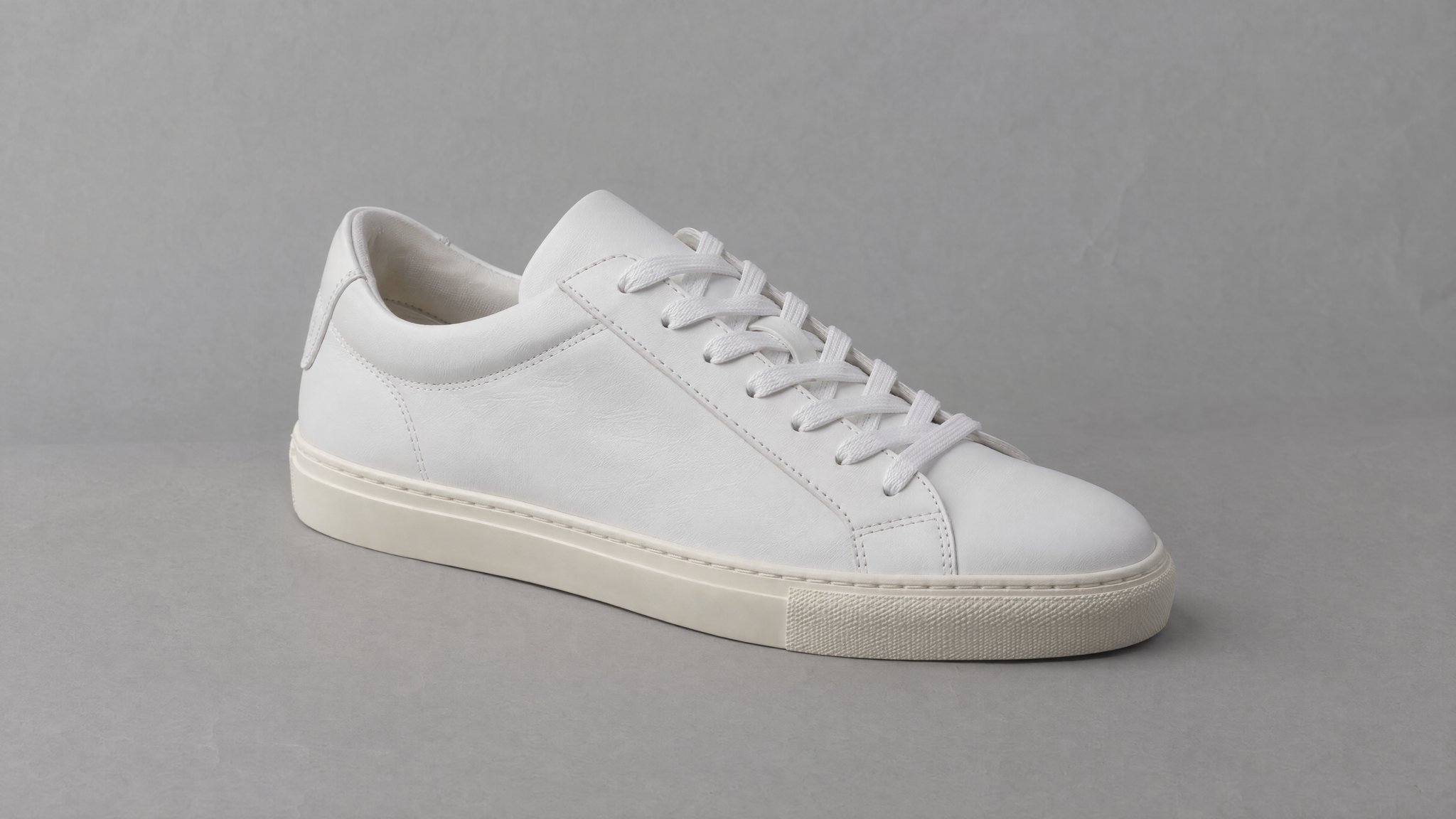
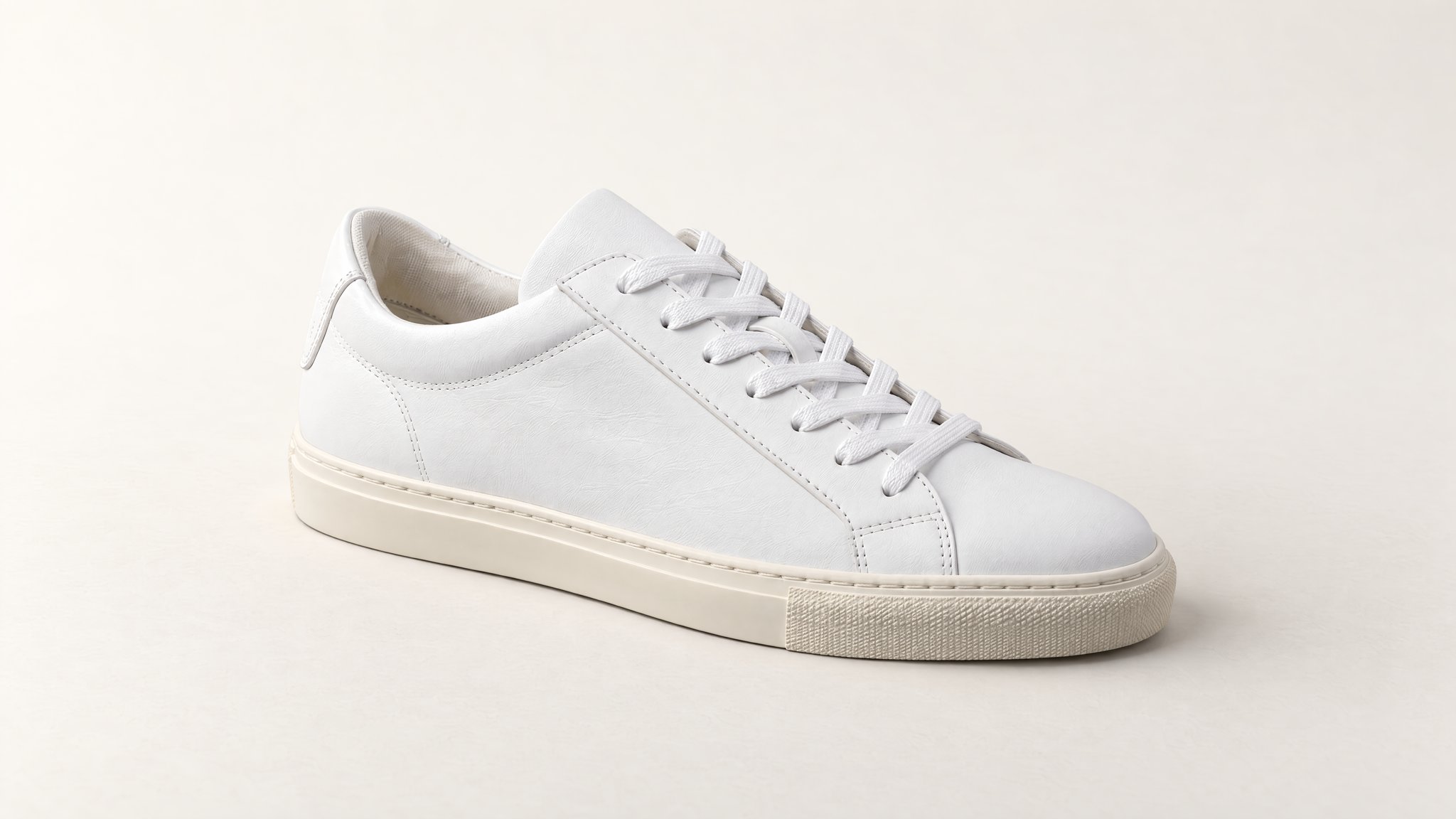
Cuero blanco sobre blanco roto
Este ejemplo de Sunburst usa un fondo blanco roto y luz lateral para distinguir el cuero blanco. Elige Blanco en Imágenes de producto si necesitas un fondo blanco puro.
Instrucciones para adaptar
Usa la zapatilla de mi foto. Colócala en un estudio blanco roto cálido con luz lateral que separe el cuero blanco del fondo. Conserva el ángulo, los cordones, las costuras, los paneles y la suela. Muestra la zapatilla completa. No añadas accesorios, logotipos ni texto.
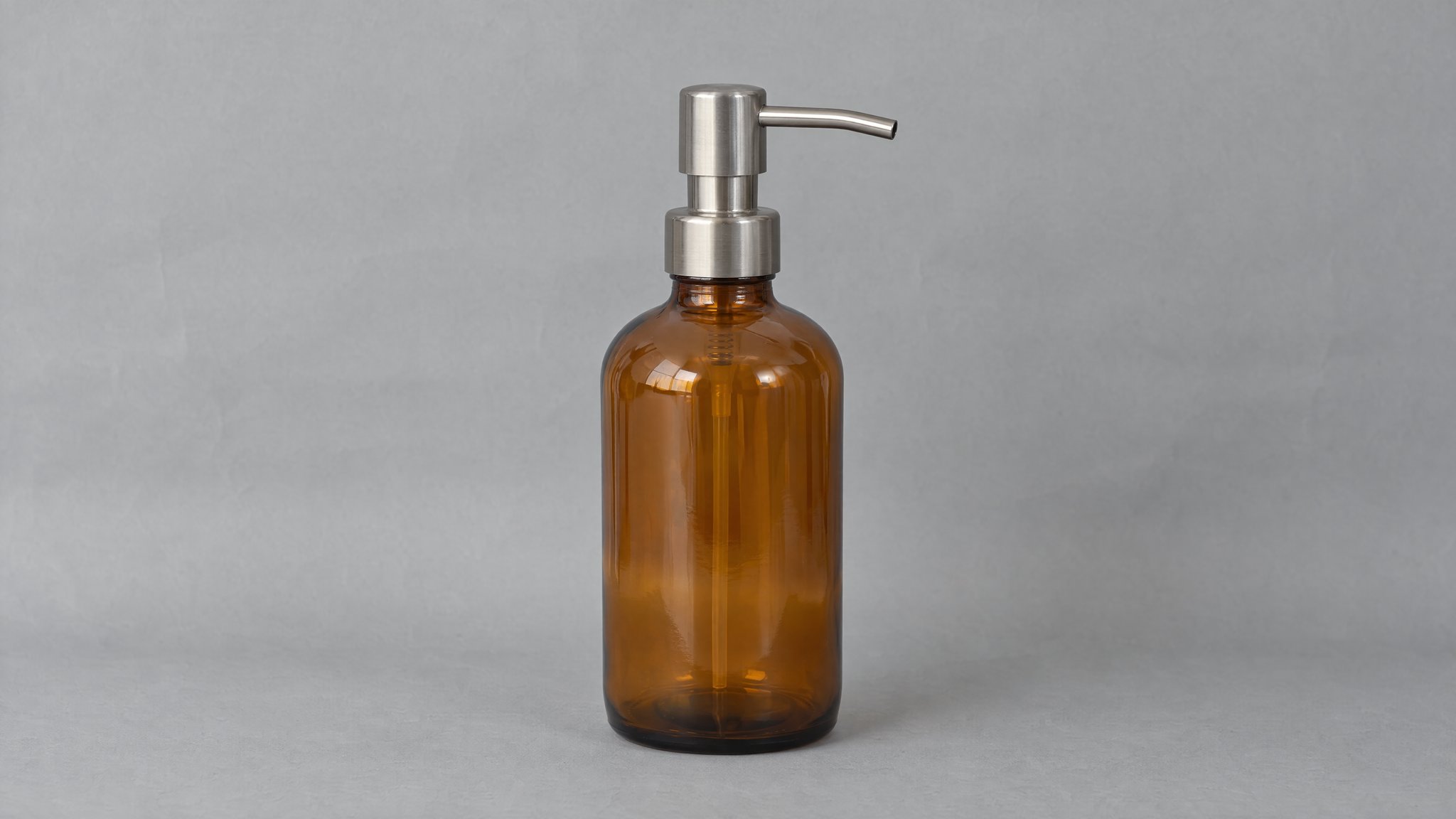
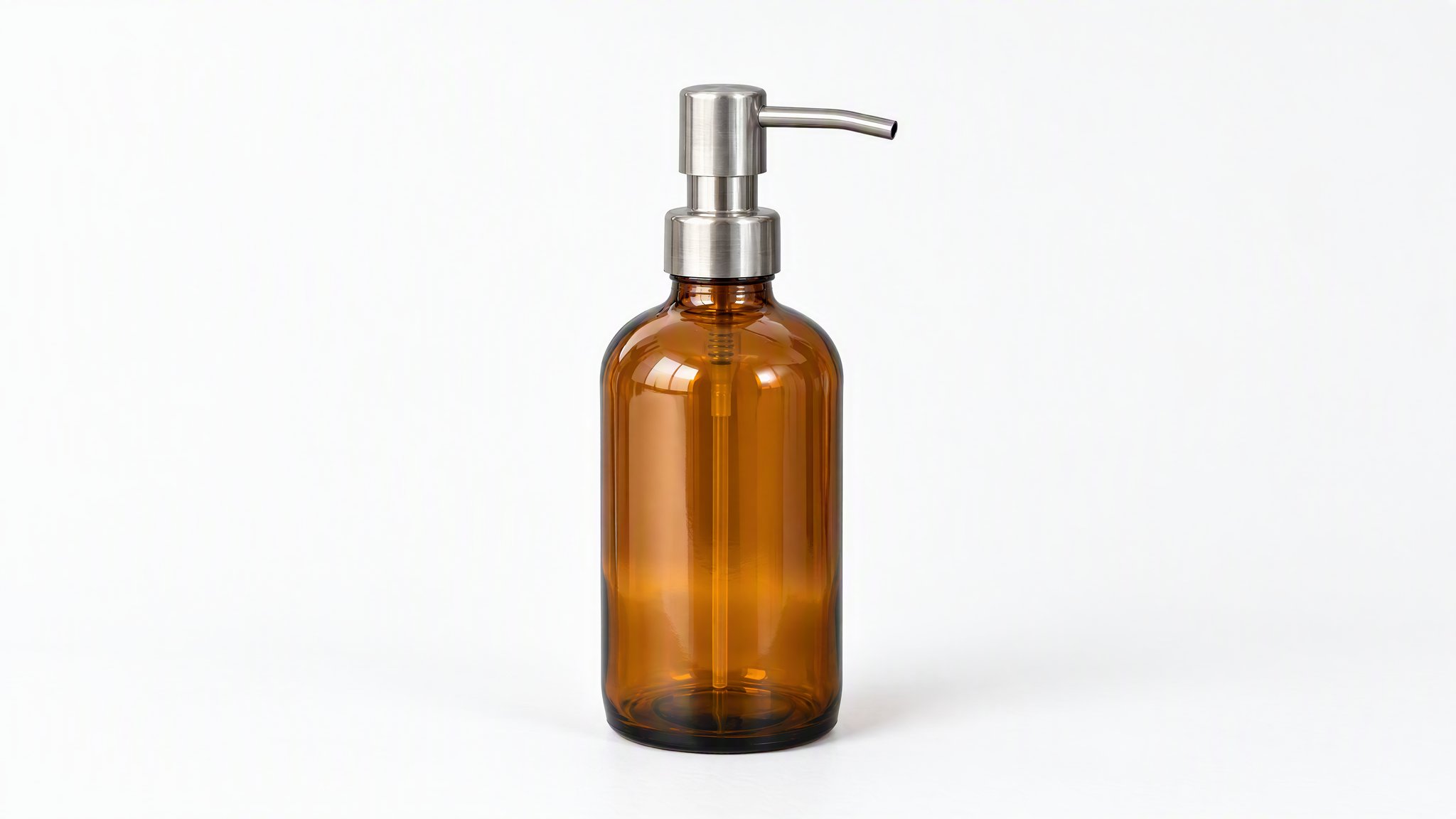
Vidrio con luz lateral
Usa luz desde arriba a la izquierda para mostrar los bordes del vidrio y la bomba de acero. Compara la abertura y la boquilla con la referencia.
Instrucciones para adaptar
Usa el dispensador de jabón de mi foto. Colócalo en un estudio blanco con luz desde arriba a la izquierda y una sombra suave. Conserva el vidrio ámbar transparente, la bomba de acero, la boquilla y la forma del frasco. Muestra el dispensador completo. No añadas accesorios ni texto.
Si esta página coincide con el trabajo, el siguiente paso suele ser la función, la herramienta de acabado o la página de inspiración que te hace avanzar más rápido.
Función
Parte de una imagen de referencia y conviértela en ediciones, restyles, limpiezas y nuevas direcciones visuales.
Abrir páginaCaso de uso
Convierte una foto tomada con teléfono o una imagen base floja en una foto de producto para ecommerce con calidad de estudio sin cambiar el producto real.
Abrir páginaCaso de uso
Mantén el producto y el empaque bloqueados mientras reemplazas fondos molestos por escenas de catálogo o lifestyle más limpias.
Abrir páginaTu producto
Añade tu foto en Imágenes de producto y elige Blanco. Revisa el costo antes de generar. Se requiere un plan de pago.