HummingBytes / Escalador de imágenes con IA
Tu imagen. Más de cerca.
Amplía la foto que quieres conservar. Compara texturas, bordes y detalles antes de descargar.
Planes de pago · Créditos según el tamaño de salida
Ejemplo ampliado · Compara el original más abajo
Revisa antes de exportar
Compara el original y la imagen ampliada.
Mueve cada control para comparar el original y la imagen ampliada. Abre un ejemplo para revisar la misma zona a mayor tamaño.
Empieza por la etiqueta.
Revisa las letras, los bordes del vidrio y los reflejos. La IA añade detalles, así que compara el resultado con el original antes de usarlo en una ficha o anuncio.
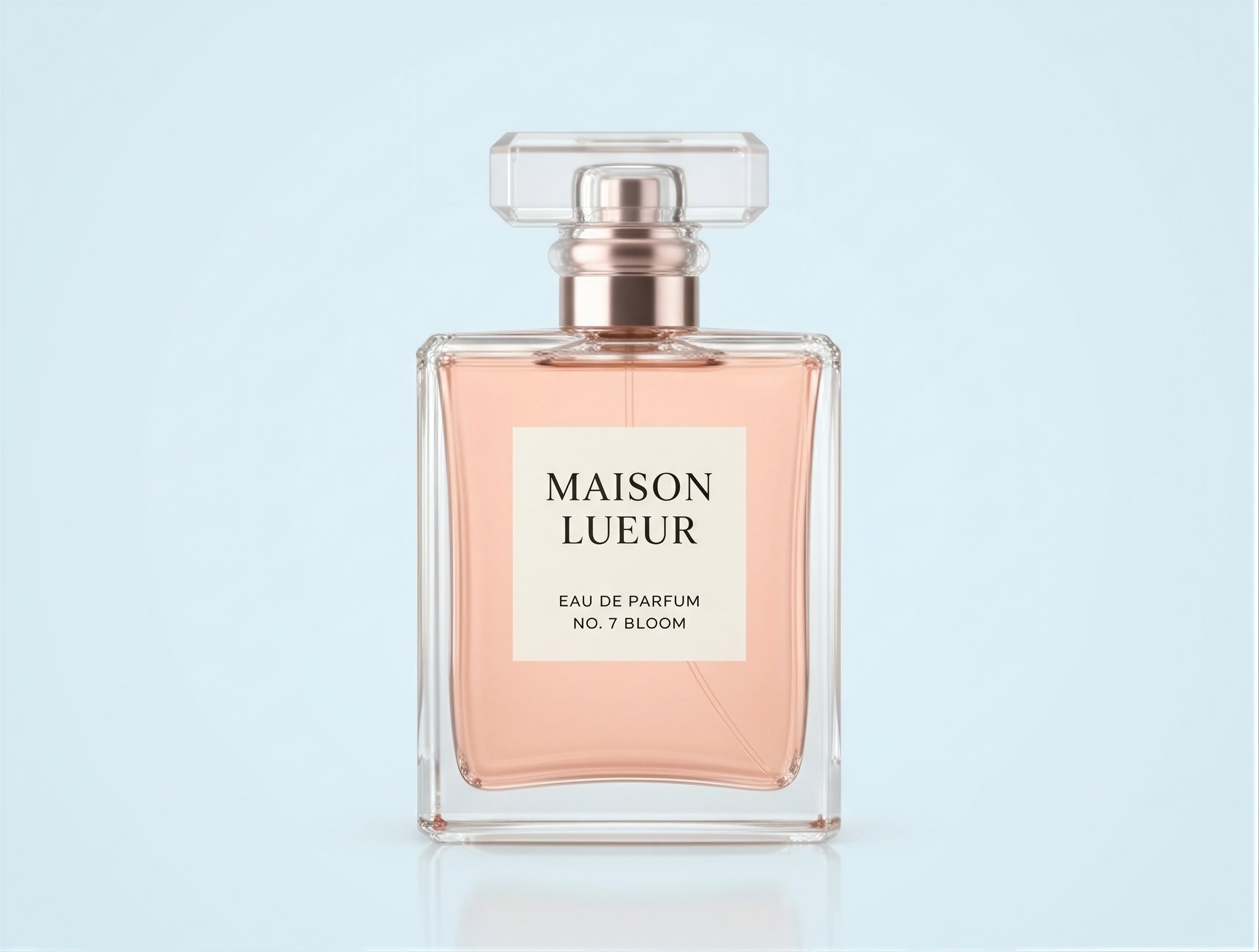
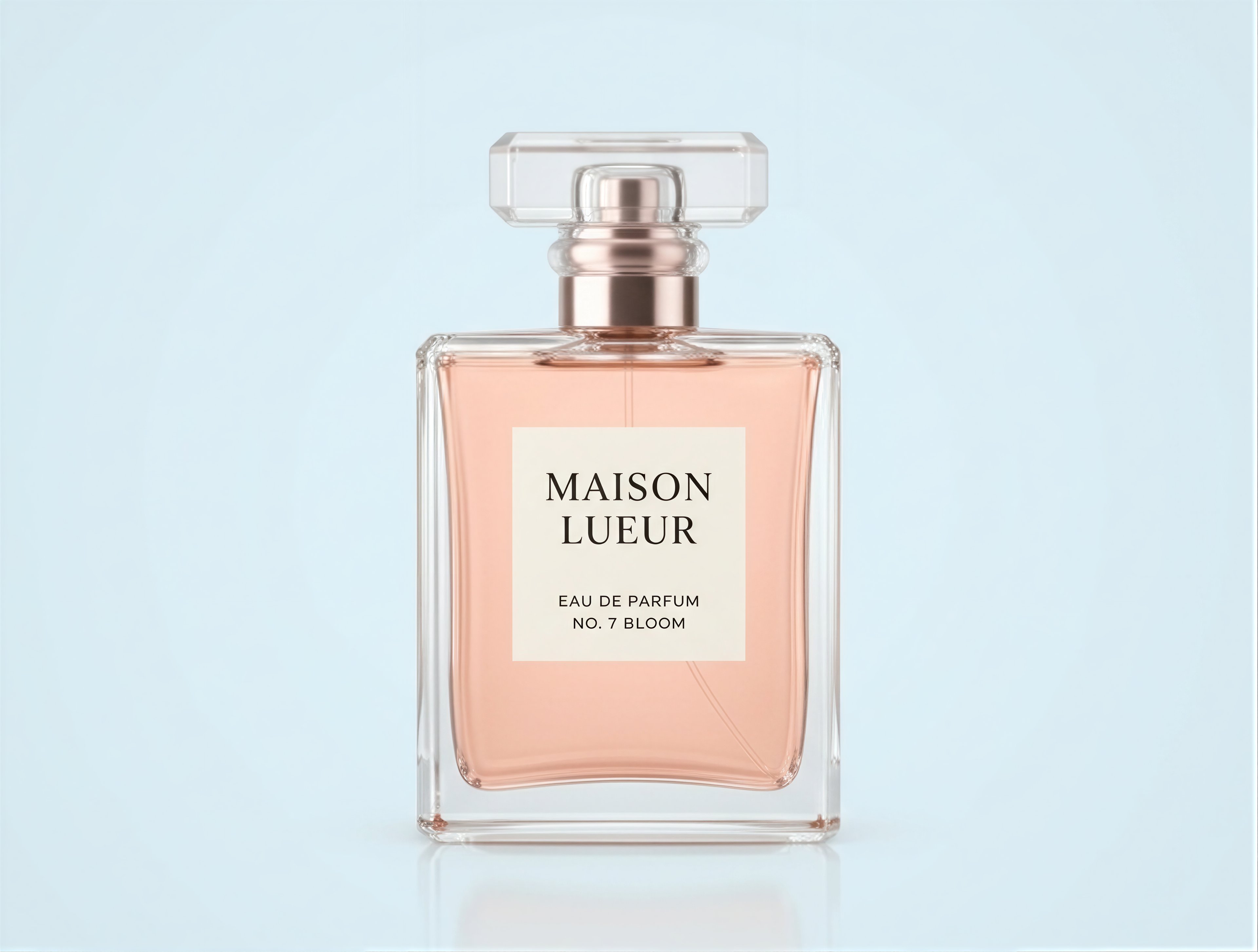
Frasco de perfume
Compara la etiqueta y los bordes del vidrio.
592 × 448 → 5682 × 4300
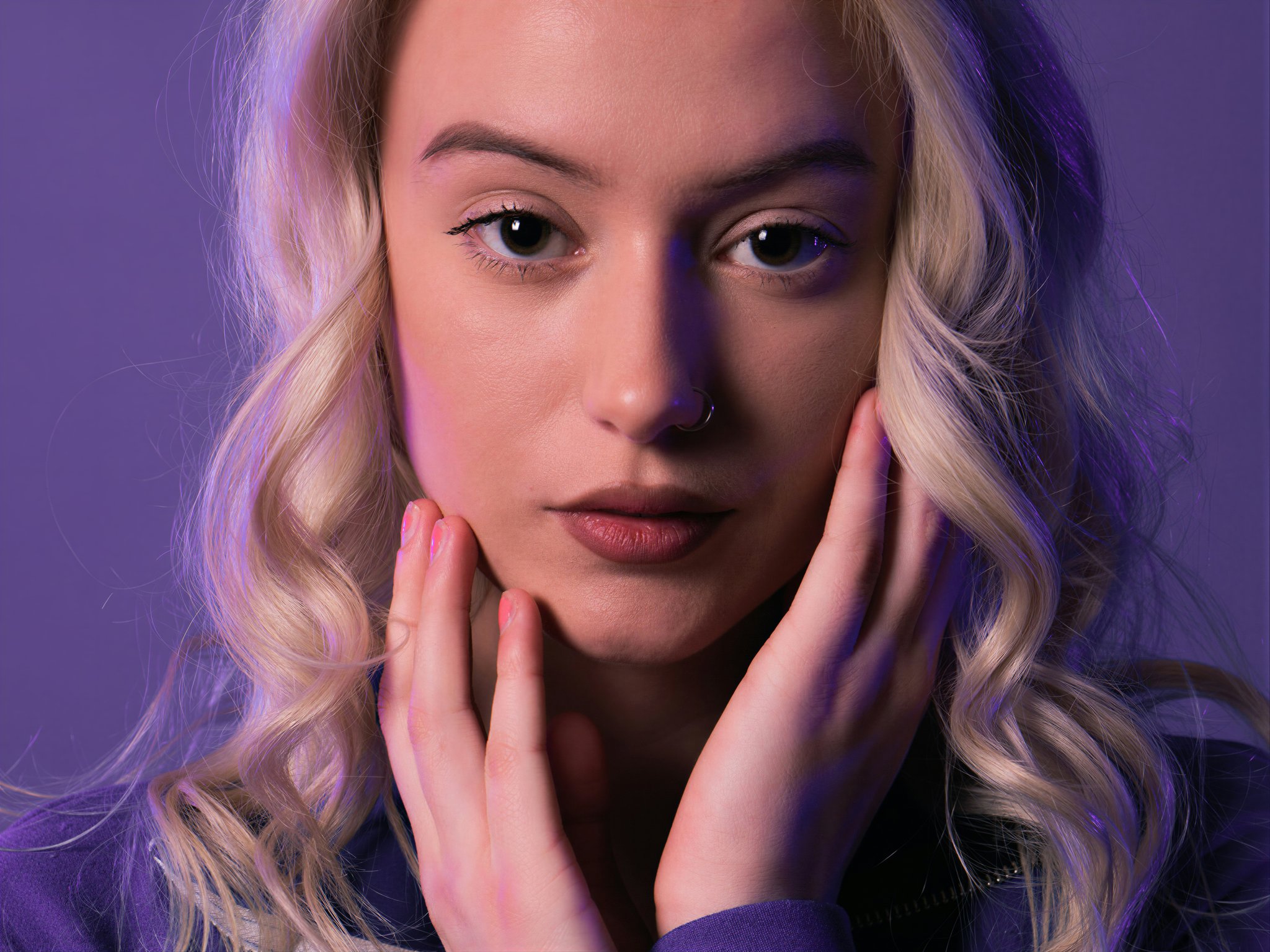

Retrato en violeta
Revisa los ojos, el pelo y la textura de la piel.
768 × 576 → 4684 × 3512
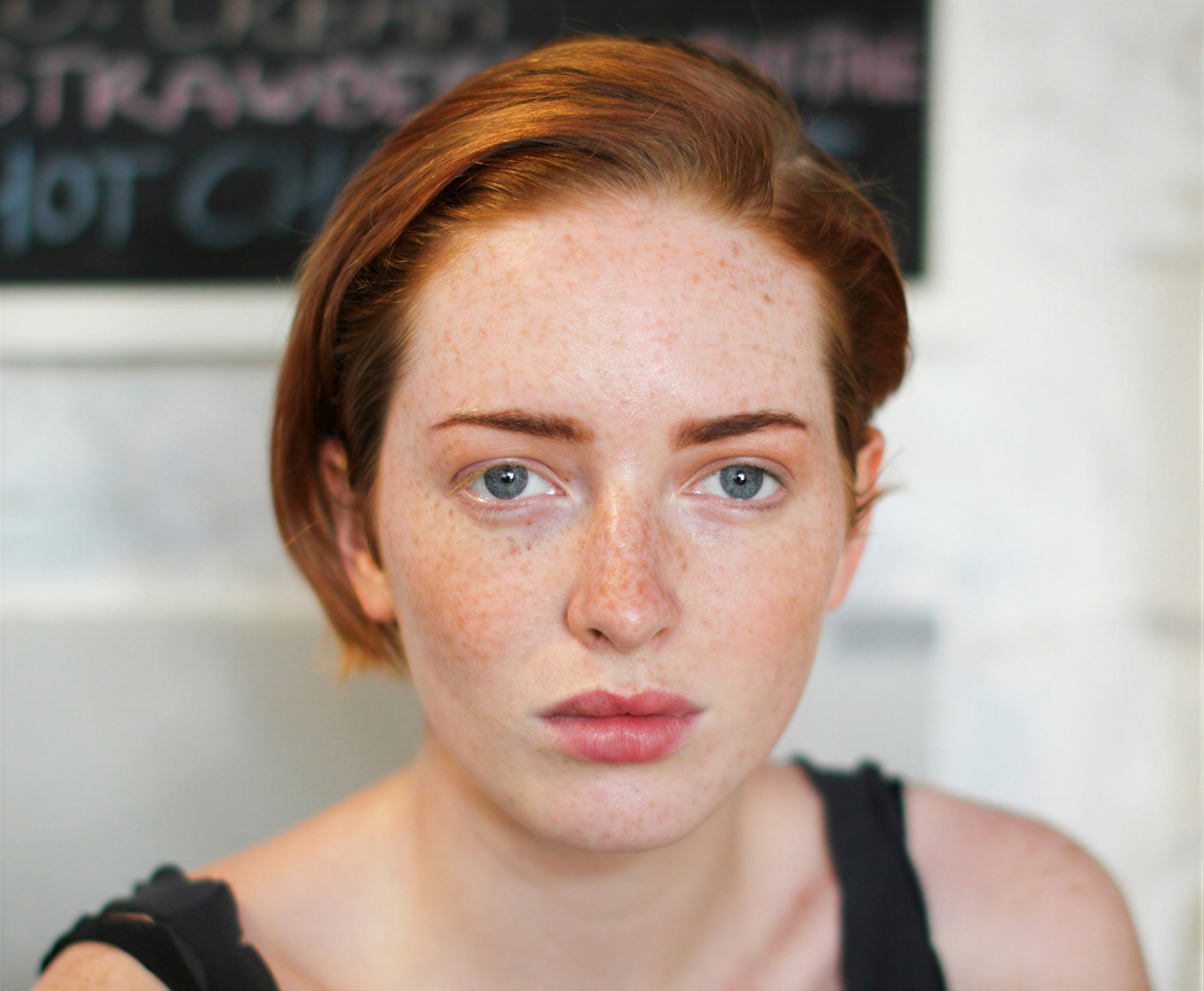
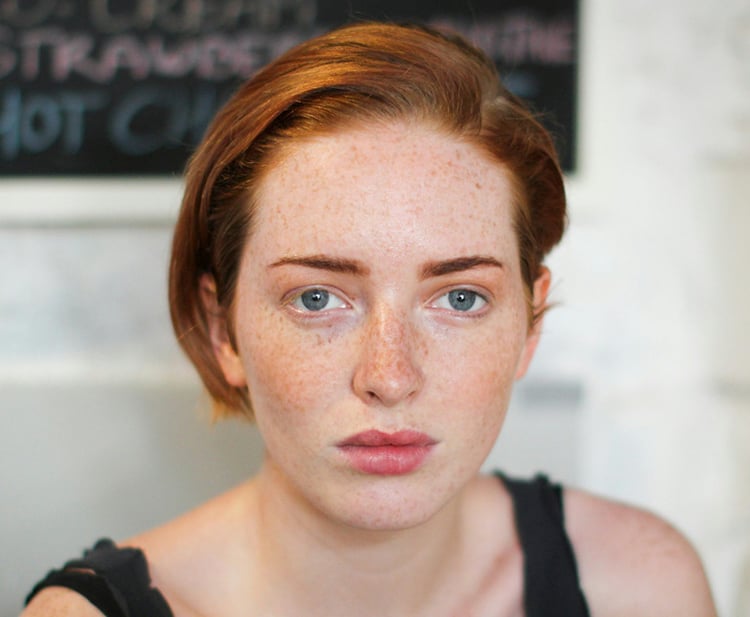
Retrato de rostro
Compara el detalle facial y el contorno contra el fondo.
768 × 632 → 5452 × 4486
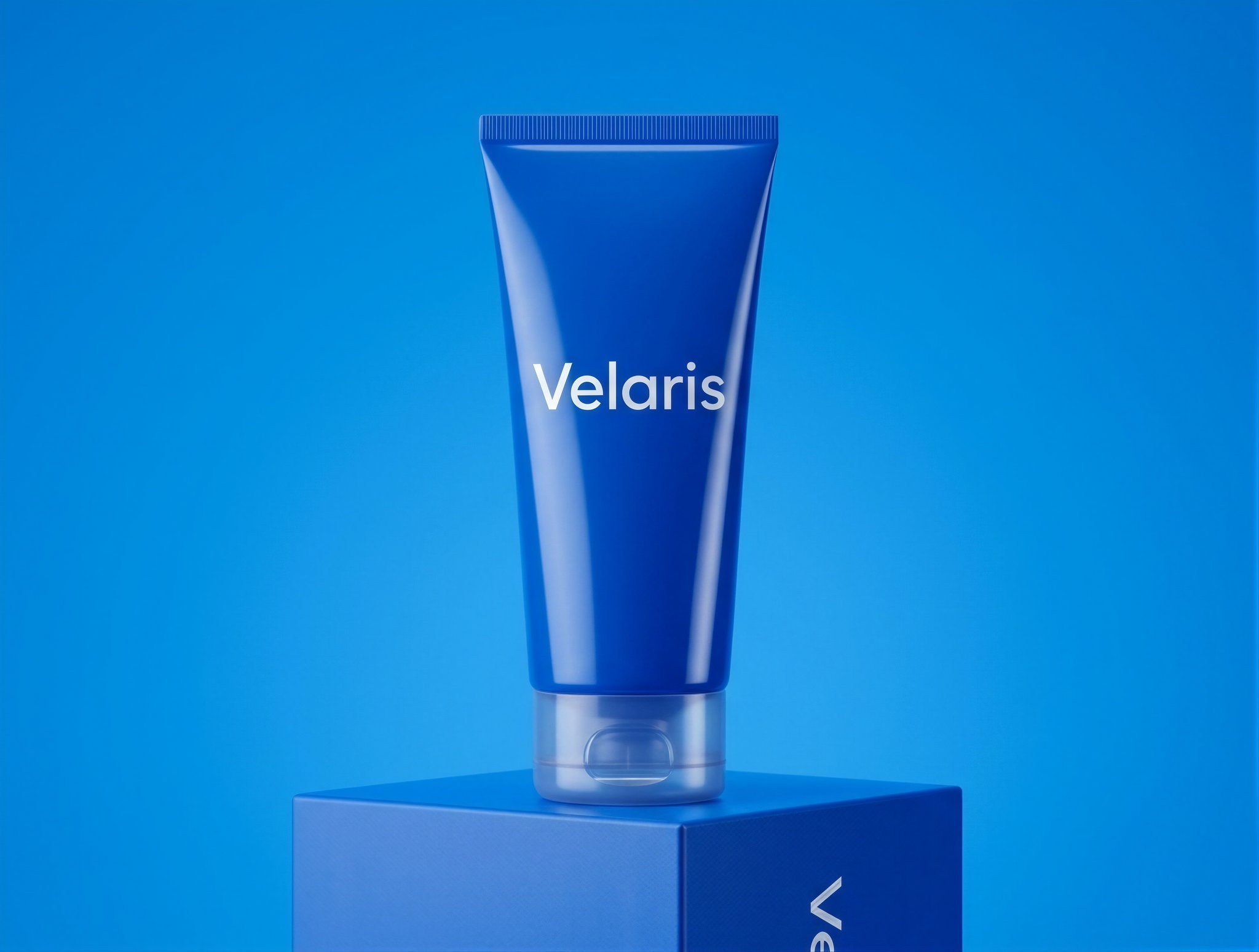

Envase de cosmética
Observa las letras pequeñas y los bordes del envase.
592 × 448 → 5682 × 4300
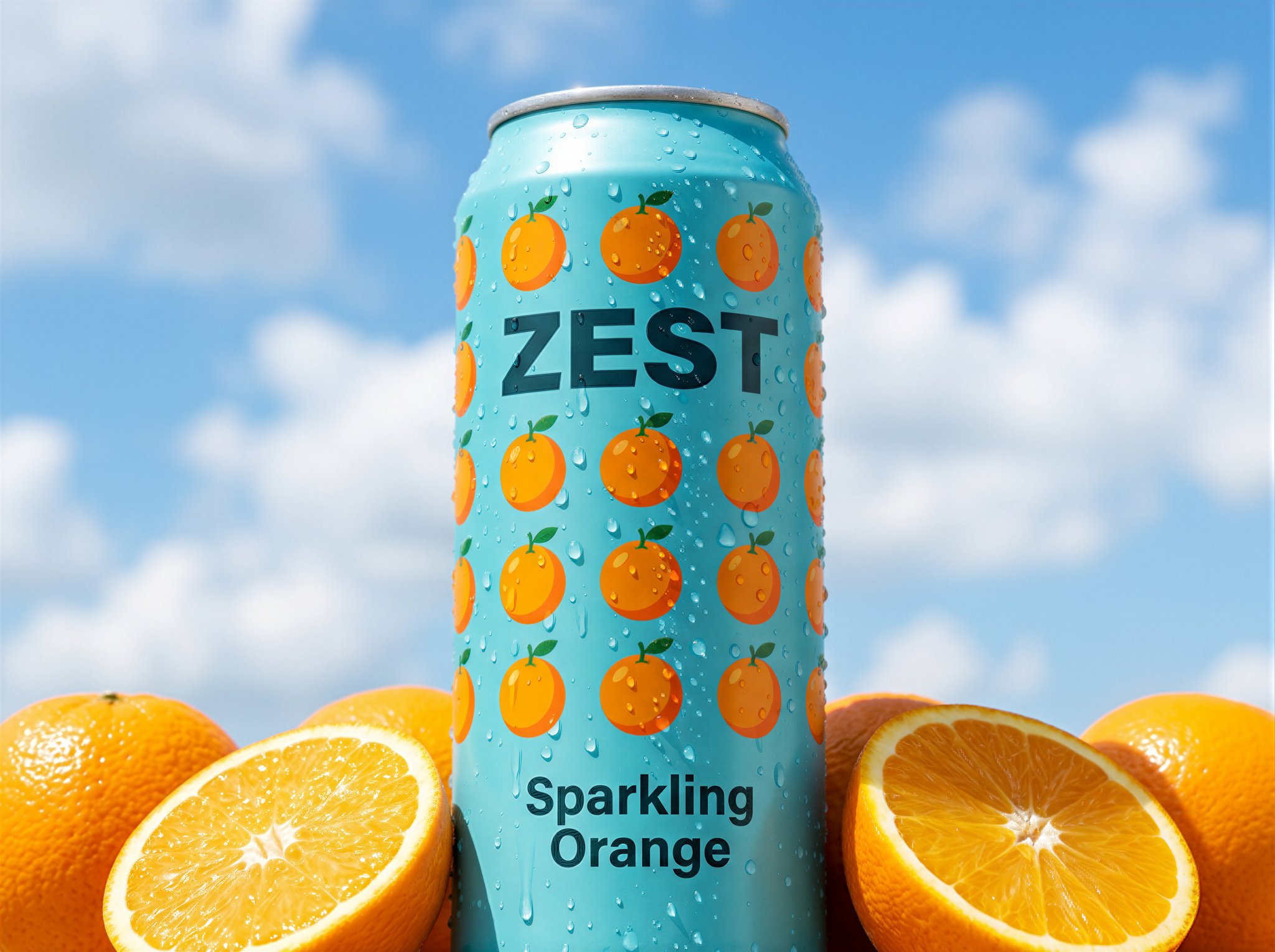
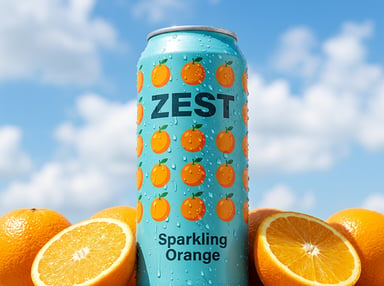
Campaña de bebidas
Revisa el envase y los reflejos que lo rodean.
600 × 448 → 5700 × 4256
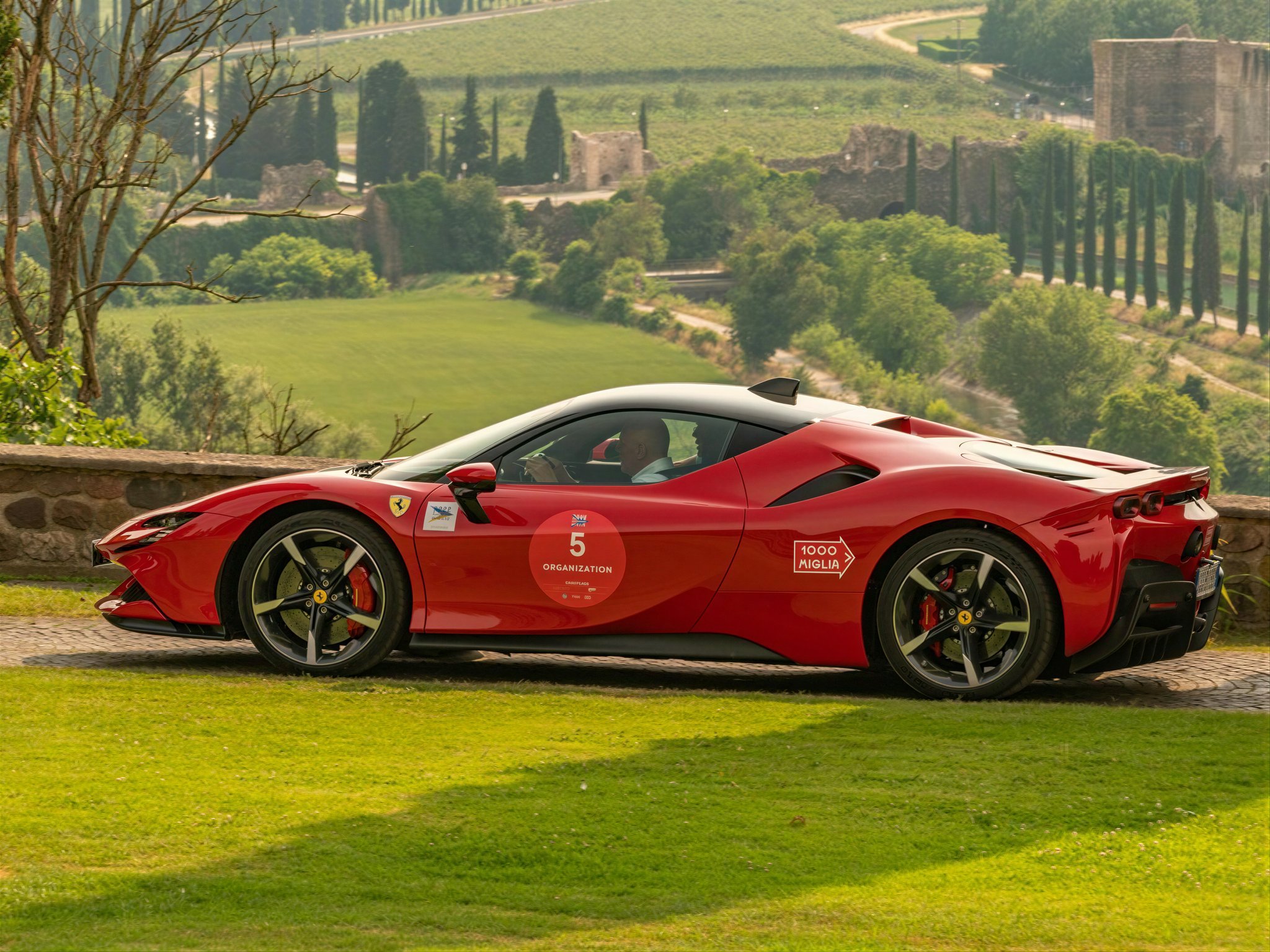
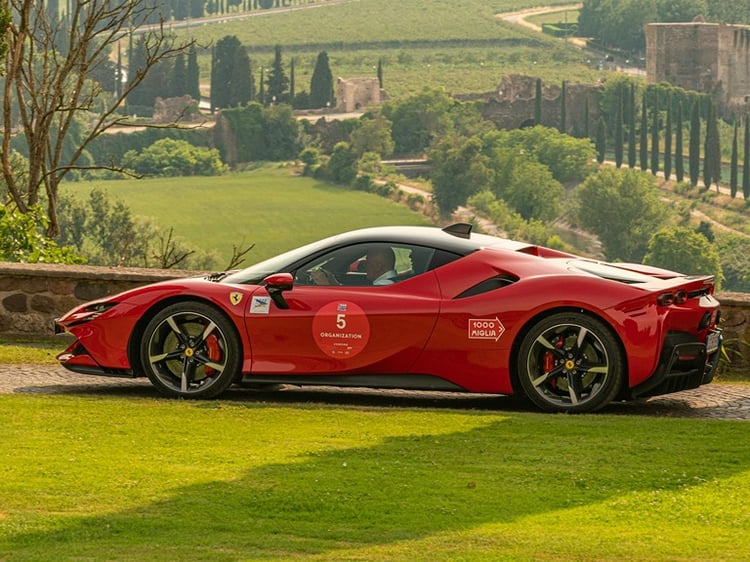
Coche de carreras en Toscana
Compara los contornos del coche y el paisaje del fondo.
768 × 576 → 5682 × 4262
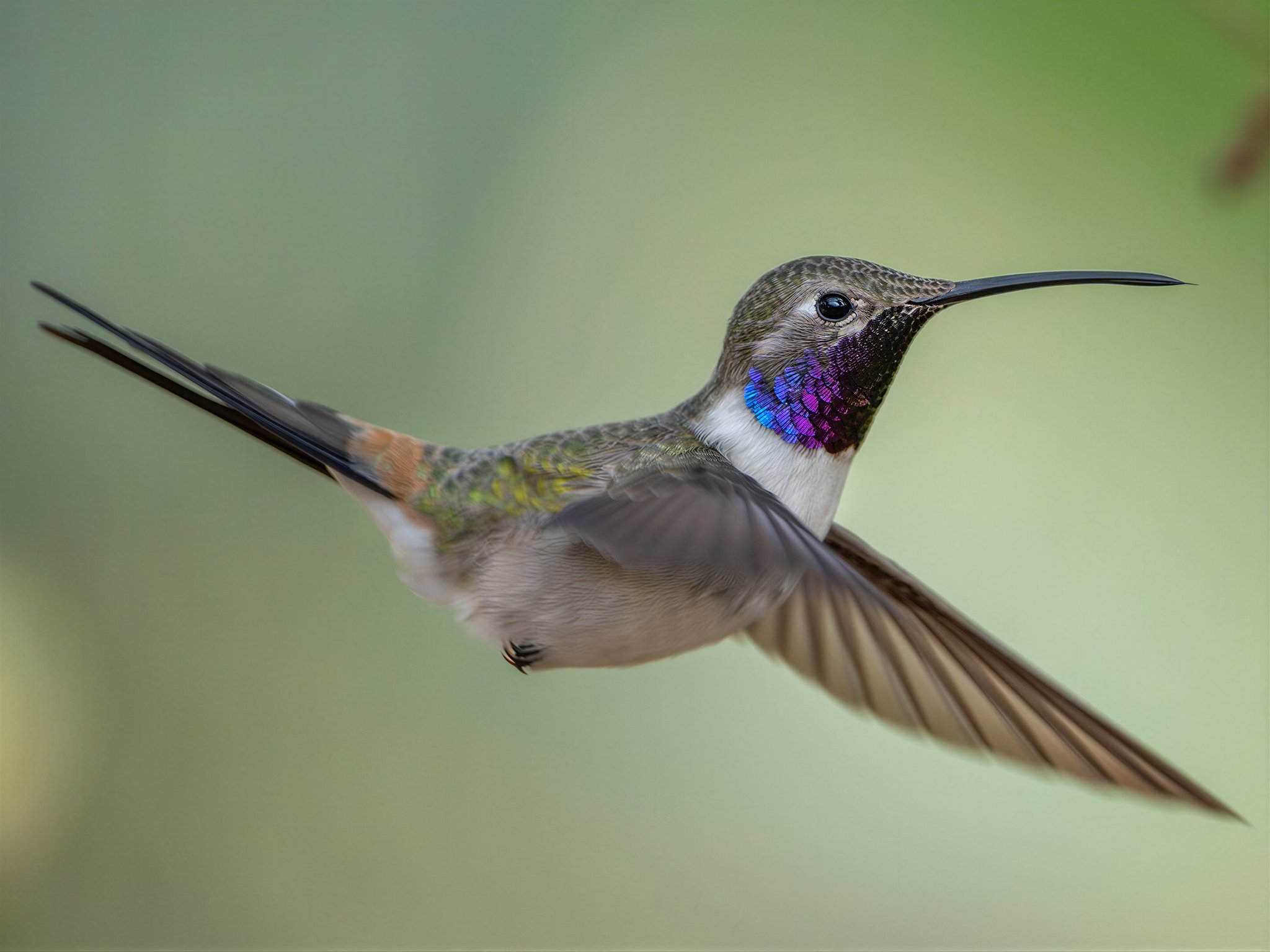
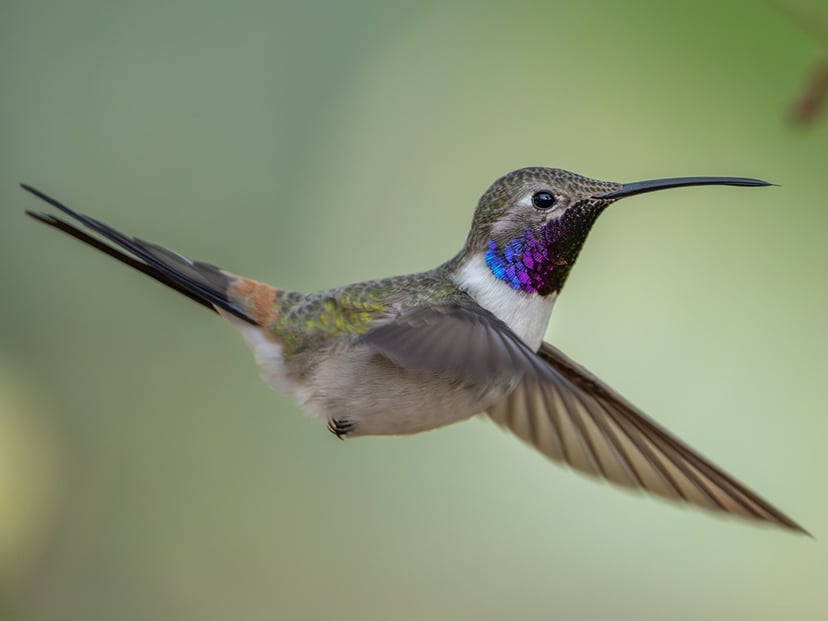
Colibrí en vuelo
Observa las plumas y el borde de cada ala.
1024 × 768 → 5732 × 4300
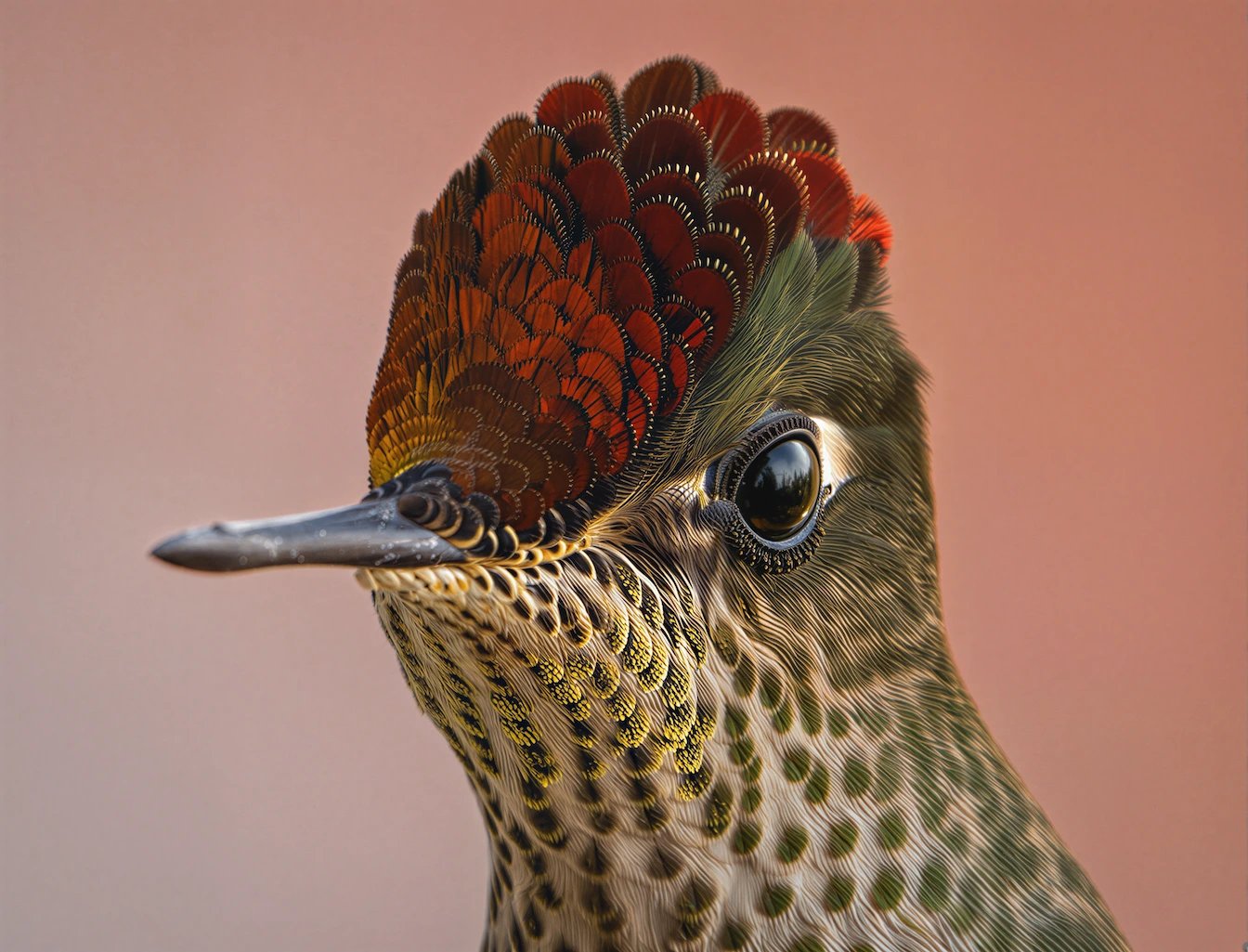
Colibrí de cerca
Revisa el ojo y la textura de las plumas.
512 × 384 → 1344 × 1025
Resolución y detalle
Elige el tamaño. Revisa el resultado.
Ultra Image Upscaler usa SeedVR2. Elige una resolución de salida en la app y revisa los créditos estimados antes de ejecutarlo.
Resoluciones de 4 a 32 MP
Elige 4, 8, 12, 16, 24 o 32 MP. Las dimensiones dependen de la relación de aspecto; 4 MP no significa 4K.
¿Necesitas una imagen 4K?
4K suele referirse a unos 4.000 píxeles de ancho. Elige una resolución según la relación de aspecto y comprueba las dimensiones al descargar.
Revisa los detalles añadidos
La IA puede cambiar letras, rostros y texturas. Compara el resultado con el original, sobre todo en etiquetas y primeros planos.
Cómo funciona
Sube. Amplía. Revisa.
Usa una foto que hayas subido o una imagen que hayas generado en HummingBytes.
Elige tu imagen
Empieza con la composición que quieres conservar. Termina los cambios creativos antes de ampliar.
Selecciona un tamaño de salida
Elige una resolución y revisa los créditos estimados en la app.
Compara y descarga
Revisa el resultado antes de descargar. Usa la edición de imagen a imagen si necesitas cambiar la escena.
Escalado por lotes
¿Tienes varias imágenes para ampliar?
Usa la generación por lotes estándar para ampliar varias imágenes juntas.
Selecciona el escalador, añade las imágenes de referencia y revisa el total del lote antes de ejecutarlo.
Explora la generación por lotesPlanes y créditos
Usa los créditos de tu plan.
Disponible en planes de pago. Los tamaños de salida mayores usan más créditos. Revisa la estimación en la app y compara los planes en la página de precios.
Ver precios completosEscalador de Imágenes con IA
Preguntas sobre el escalador de imágenes con IA
¿Qué es un escalador de imágenes con IA?
Un escalador de imágenes con IA aumenta las dimensiones y genera detalles adicionales. Puedes comparar el resultado con el original antes de descargar.
¿Puedo escalar una imagen a 4K?
Puedes elegir resoluciones de 4 a 32 MP. Alcanzar unos 4.000 píxeles de ancho depende de la relación de aspecto y del tamaño elegido. Comprueba las dimensiones; 4 MP no equivale a 4K.
¿Qué diferencia hay entre ampliar con IA y cambiar el tamaño?
El cambio de tamaño básico interpola los píxeles existentes. La ampliación con IA genera detalles adicionales al aumentar la imagen, lo que también puede cambiar rasgos pequeños.
¿Puedo ampliar fotografías?
Sí. Puedes usar fotos que hayas subido, incluidos retratos e imágenes de productos. Compara el resultado con el original para revisar si los detalles añadidos sirven para tu foto.
¿La ampliación con IA también mejora la calidad?
La ampliación puede mejorar el detalle percibido a mayor tamaño. La mejora de imágenes es una categoría más amplia que incluye cambios de iluminación, reducción de ruido y otras ediciones.
¿Puedo escalar imágenes generadas con IA?
Sí. Puedes ampliar una imagen generada en HummingBytes. Termina los cambios de composición y estilo y después revisa el resultado ampliado.
¿Cuándo conviene usar la edición de imagen a imagen?
Usa la edición de imagen a imagen para cambiar la escena, la iluminación o el estilo. Usa la ampliación si quieres una versión más grande de la composición que ya tienes.
¿Puedo usar esto para fotos de producto de ecommerce?
Sí. Revisa etiquetas, logotipos, colores y detalles antes de usar el resultado en una ficha de producto. La IA puede cambiarlos.
¿Puedo escalar múltiples imágenes a la vez?
Sí. Elige el escalador en la generación por lotes estándar, añade varias imágenes de referencia y revisa los ajustes y el total de créditos antes de ejecutar.
¿Cuántos escalados de imagen obtengo con cada plan?
La cantidad depende de tus créditos disponibles y de la resolución de salida elegida. La ampliación está disponible en planes de pago. Revisa la estimación por imagen en la app y los créditos de cada plan en la página de precios.
¿Qué imágenes se benefician más de la ampliación con IA?
Úsalo para fotos, retratos e imágenes generadas que necesiten dimensiones mayores. Una fuente nítida aporta más detalle útil al modelo; revisa el resultado según el uso previsto.
¿La ampliación con IA puede arreglar una imagen de muy baja calidad?
Los resultados dependen del original. Una imagen diminuta, borrosa o dañada puede recibir detalles inventados en vez de recuperar los reales. Compara rostros, texto y texturas con el original.
HummingBytes / Escalador de imágenes
Mira tu próxima imagen más de cerca.
Elige una foto, selecciona la resolución y revisa el resultado.