Primer fotograma
Usa una imagen como punto de partida para el movimiento que describas.
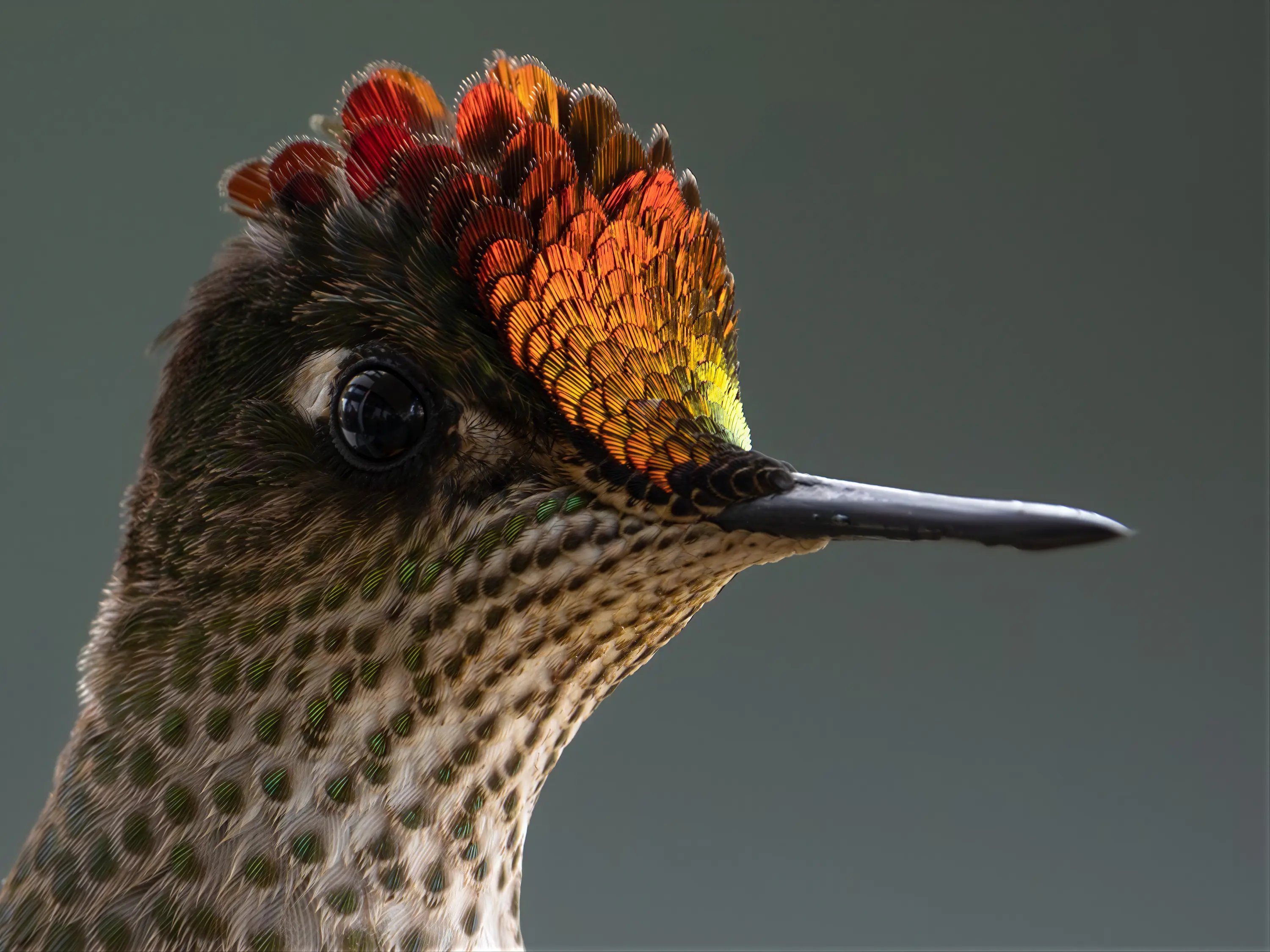
Parte de una imagen y describe un movimiento de cámara, una acción o un cambio de ambiente. Crea un clip corto con un modelo de video compatible.
Las referencias, la duración y el audio dependen del modelo y del plan.
Ver los clips
Reproduce los clips del colibrí, el interior, el retrato y la ciudad para explorar distintos movimientos. Cada ejemplo incluye controles de reproducción.
Tres formas de empezar imagen a video
Los modos disponibles dependen del modelo seleccionado. Usa el que se ajuste al material que ya tienes.
Usa una imagen como punto de partida para el movimiento que describas.
Añade una imagen inicial y una final para guiar la transición, si el modelo admite ambas.
Dale al modelo referencias de sujetos, productos o escenarios. El límite depende del modelo.
Elige una imagen con un sujeto claro. Describe el movimiento y revisa los ajustes del modelo antes de generar.
Elige una imagen con un sujeto definido y espacio para el movimiento que buscas.
Define un movimiento de cámara, una acción del sujeto o el ambiente. Elige las opciones que admita el modelo.
Mira el clip completo y comprueba su ritmo, los cambios inesperados y los errores visuales antes de usarlo.
Guía de modelos
Compara los ajustes disponibles y el costo en créditos antes de generar. El acceso depende de tu plan.
Selecciona un modelo que admita tu primer fotograma, el par de fotogramas o el conjunto de referencias. Son modos diferentes.
La duración, la resolución y el audio varían según el modelo. Revisa las opciones actuales en el formulario.
Busca cambios en rostros, detalles de producto y movimientos no deseados. Un buen primer fotograma no garantiza un clip final utilizable.
Una imagen puede guiar un video corto. Para ediciones largas, secuencias o una campaña final, revisa y monta tus archivos por separado.
Explora herramientas relacionadas, ejemplos creativos y nuevas ideas.
HummingBytes